引言:一个接口,无数名字
你去买根 USB 线,老板问:“你要 Type-A 还是 Type-C?USB 2.0 还是 3.0?要不要支持 PD 充电?”
你愣住了。不就是根 USB 线吗,怎么这么多讲究?
这就是 USB 世界的现状:物理接口(长什么样)、传输协议(跑多快)、功率标准(充电多快)混在一起,加上 USB-IF(USB 标准组织)这些年来的改名操作,让所有人都晕了。
别担心,这篇文章帮你理清这一切。
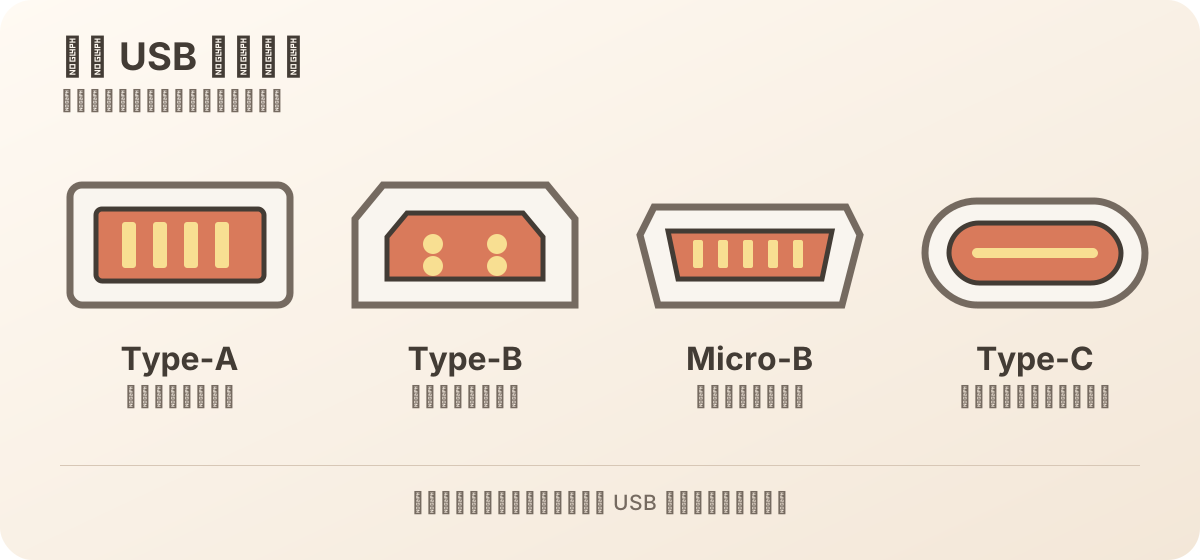
第一部分:物理接口 —— USB 长什么样?
Type-A:最熟悉的老面孔
┌─────────────┐
│ ═ ═ ═ ═ ═ ═ │  里面是塑料片,有方向性
├─────────────┤  插反了插不进去
│             │  电脑上最常见
└─────────────┘特点:
- 最常见的 USB 接口,电脑背面那排蓝色的就是
- 有方向性,插反了插不进去
- 体积较大,不适合小型设备
支持速度:USB 2.0 到 USB 3.2 Gen 2(最高 10Gbps)
Type-B:打印机专用
┌────────────┐
│  ┌──────┐  │  方形,有点像个房子
│  │      │  │  老式打印机、扫描器常见
│  └──────┘  │  现在很少见了
└────────────┘特点:
- 方形设计,不易误拔
- 主要用于打印机、扫描器等办公设备
- 现代设备已被 Type-C 取代
Micro-USB:曾经的手机标配
     ┌─────────┐
     │ ┌───┐ │  小巧的梯形
     │ │   │ │  有方向性
     │ └───┘ │  老安卓手机标配
└─────────┘特点:
- 比 Type-A 小很多
- 有方向性,经常插反(强迫症福音)
- 容易损坏,接口寿命短
- 已被 Type-C 淘汰
Type-C:现代标准
    ╱────────╲
   │  ═ ═ ═  │  椭圆形,不分正反
   │          │  正插反插都能用
   │          │  支持高速传输+大功率充电
╲────────╱特点:
- 不分正反,怎么插都行
- 体积小,适合轻薄设备
- 24 个针脚,功能强大(数据+视频+充电)
- 现代设备首选
支持速度:USB 2.0 到 USB4 v2(最高 80Gbps)
Lightning:苹果的”独门武功”
    ╱────╲
   │ ═══ ═ │  小巧的白色接口
   │       │  仅用于苹果设备
╲────╱ iPhone 5-14 专用特点:
- 苹果专有,非 USB 标准
- 小巧耐用,但仅支持 USB 2.0 速度
- iPhone 15 起改用 Type-C
第二部分:传输协议 —— USB 跑多快?
先搞懂一个概念
物理接口 ≠ 传输协议
- Type-C 是接口形状(长什么样)
- USB 3.2 是传输协议(跑多快)
- 一个 Type-C 接口可以支持 USB 2.0,也可以支持 USB4
USB 版本速查表(官方最新命名)
为了简化消费者的选择,USB-IF 现在推荐直接用速度来标识:
| 速度标识 | 对应规范 | 旧名字 | 特点 |
|---|---|---|---|
| USB 480Mbps | USB 2.0 | - | 经典,鼠标键盘够用 |
| USB 5Gbps | USB 3.2 Gen 1 | USB 3.0, USB 3.1 Gen 1 | 蓝色接口,U盘常用 |
| USB 10Gbps | USB 3.2 Gen 2 | USB 3.1 Gen 2 | 移动硬盘够快 |
| USB 20Gbps | USB 3.2 Gen 2×2 | - | 较少见,需两端都支持 |
| USB 40Gbps | USB4 | - | 与 Thunderbolt 3 兼容 |
| USB 80Gbps | USB4 v2 | USB4 2.0 | 最新标准,80Gbps 双向 |
结论:别管它叫什么名字,直接看 Gbps 最靠谱!
USB 接口颜色大揭秘
你可能见过不同颜色的 USB 接口,这些颜色是有含义的:
| 颜色 | 含义 | 速度 | 用途 |
|---|---|---|---|
| 黑色 | USB 2.0 | 480 Mbps | 鼠标、键盘等低速设备 |
| 蓝色 | USB 3.x | 5Gbps | U盘、移动硬盘 |
| 青蓝色 | USB 3.1+ | 10Gbps | 高速移动硬盘 |
| 红色 | USB 3.1/3.2 + 充电 | 5-10Gbps | Always Powered 接口,可充电 |
| 黄色 | USB 2.0 + 充电 | 480 Mbps | Always Powered 接口,可充电 |
| 橙色 | 专用功能 | 视规格而定 | 主板专用(如 BIOS 更新) |
红色/黄色接口的特殊含义:
这类接口通常标注为 “Always Powered” 或 “Charging”,特点是:
- 即使电脑关机,也能给设备充电
- 适合给手机、平板充电
- 电流更大(通常 1.5A-2A),充电更快
USB-IF 的改名”骚操作”
在 USB-IF 推出速度标识之前,进行了几次改名,造成了巨大的混乱:
| 旧名字 | 新名字 | 速度 |
|---|---|---|
| USB 3.0 | USB 3.2 Gen 1 | 5 Gbps |
| USB 3.1 | USB 3.2 Gen 2 | 10 Gbps |
| USB 3.1 Gen 2 | 无变化 | 10 Gbps |
| USB 3.2 | USB 3.2 Gen 2×2 | 20 Gbps |
结论:别管它叫什么,看 Gbps 最靠谱!
蓝色接口的真相
很多人认为”蓝色就是 USB 3.0”。不完全对:
- 蓝色接口 = 通常支持 USB 3.x 高速传输
- 黑色接口 = 通常只是 USB 2.0
- 但这不是绝对的,要看设备规格
第三部分:功率标准 —— USB 充电多快?
USB 充电标准对比
| 标准 | 功率 | 特点 | 典型应用 |
|---|---|---|---|
| USB 2.0/3.0 | 2.5W-4.5W | 基础充电 | 鼠标、键盘 |
| BC 1.2 | 7.5W | 早期充电标准 | 老手机 |
| USB PD 3.0 | 100W | 笔记本快充 | MacBook、Switch |
| USB PD 3.1 | 240W | 最新标准 | 游戏本、显示器 |
非 USB 官方标准
这些标准虽然常见,但不是 USB-IF 官方的:
| 标准 | 功率 | 厂商 | 典型应用 |
|---|---|---|---|
| QC 2.0/3.0/4/5 | 18W-100W+ | 高通 | 安卓手机快充 |
| VOOC/SuperVOOC | 65W-240W | OPPO | OPPO 手机 |
| SCP | 66W-120W | 华为 | 华为手机 |
充电线材要注意
不是所有 Type-C 线都支持快充:
- 普通 USB 2.0 线:只支持 2.5W 充电
- USB 3.x 线:支持 15W 左右
- 支持 PD 的线:才支持 100W/240W 快充
- 看线材包装:必须标注支持 USB PD 和对应功率
第四部分:命名规则矩阵 —— 组合起来看
常见组合对照表
| 组合 | 物理接口 | 传输协议 | 功率 | 典型用途 |
|---|---|---|---|---|
| ”USB 2.0” | Type-A/Micro | 480 Mbps | 2.5W | 鼠标、键盘 |
| ”USB 3.0 蓝色” | Type-A | 5 Gbps | 4.5W | U盘、移动硬盘 |
| ”USB-C 快充” | Type-C | USB 2.0/3.x | 18W-100W | 手机、平板充电 |
| ”雷电 3/4” | Type-C | 40 Gbps | 100W | MacBook、高端笔记本 |
| ”USB4” | Type-C | 40 Gbps | 100W | 新款笔记本、主机 |
包装上怎么看?
买线材时,看包装上的标注:
USB-C to USB-C
USB 3.2 Gen 2 (10 Gbps)
USB PD 100W
60W Power Delivery
翻译:
- Type-C 对 Type-C 接口
- 支持 USB 3.2 Gen 2(10 Gbps)
- 支持 USB PD 100W 快充
第五部分:常见误区
误区 1:Type-C 就是 USB 4?
错! Type-C 只是接口形状,可以是 USB 2.0,也可以是 USB4。
很多廉价 Type-C 线只支持 USB 2.0 速度,买之前要看清规格。
误区 2:USB 3.0 就是蓝色?
不一定! 蓝色只是厂商的习惯做法,不是标准要求。
有些 USB 3.x 接口也是黑色的,有些 USB 2.0 接口也可以是蓝色的。看规格标注,别只看颜色。
误区 3:Thunderbolt 和 USB 是一回事?
有关系,但不是一回事!
| 特性 | Thunderbolt 3/4/5 | USB4 |
|---|---|---|
| 接口 | Type-C | Type-C |
| 速度 | 40/80/120 Gbps | 20/40/80 Gbps |
| 标准 | Intel | USB-IF |
| 兼容性 | 兼容 USB 设备 | 兼容 Thunderbolt 3 |
| 认证 | 严格,需通过 Intel 测试 | USB-IF 认证 |
简单说:Thunderbolt 是 Intel 的高端标准,USB4 是 USB-IF 的通用标准。USB4 的技术基础来自 Thunderbolt 3。
第六部分:选型指南
给不同设备的推荐
| 设备 | 推荐接口 | 推荐协议 | 原因 |
|---|---|---|---|
| 鼠标、键盘 | Type-A | USB 2.0 | 够用,便宜 |
| U盘 | Type-A/C | USB 3.2 Gen 1 | 速度够,兼容好 |
| 移动硬盘 | Type-C | USB 3.2 Gen 2 | 速度快 |
| 手机充电 | Type-C | USB PD 3.0 | 兼容性好 |
| MacBook | Type-C | Thunderbolt 3/4 或 USB4 | 高速+视频+充电 |
| 显示器 | Type-C | USB4 或 Thunderbolt | 支持视频输出 |
买线材三步走
- 看接口形状:Type-A 还是 Type-C?两头是什么形状?
- 看速度需求:需要 5 Gbps 还是 40 Gbps?
- 看充电需求:需要快充吗?多少瓦?
总结
USB 确实很复杂,但搞清楚三个维度就简单了:
- 物理接口:长什么样?(Type-A、Type-C)
- 传输协议:跑多快?(USB 3.2、USB4)
- 功率标准:充多快?(USB PD、QC)
记住:Type-C ≠ USB 4,买线材前一定要看清规格标注。
下次再看到老板问”要什么 USB”,你就能自信地说:“给我来根 USB-C to USB-C,USB 3.2 Gen 2,支持 PD 100W 的线!“
评论